
需要快速、真实的列表
启动快;输入即搜,在大量软件集合中不必在设置里翻找。
Windows 卸载工具: 便携免费
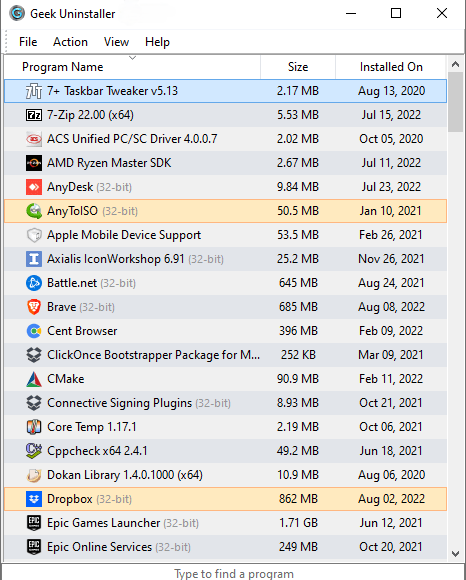
Geek Uninstaller 是面向 Windows 的轻量单文件工具:快速列出已安装程序、在标准卸载后进行深度残留扫描,并可对损坏条目执行强制卸载。本指南说明其功能、真实使用场景与常见问题处理,便于你做出判断并快速排障。
请始终从您信任的渠道验证并下载软件。
下载
请从您信任的渠道获取最新官方构建。下载前可先了解 Geek Uninstaller 在 Windows 上提供什么。
本页不托管安装包。请从发布方或可信镜像获取便携 EXE,首次使用可参考使用说明。
此处不收录来源不明的第三方重打包,请优先选择可核验的下载渠道。
概述
Windows 可以卸载应用,但许多安装程序会把文件散落在 ProgramData、AppData 与注册表中。Geek Uninstaller 侧重快速发现、标准或强制卸载,以及卸载后的残留扫描。它是单文件便携版,支持 32/64 位,并在受支持的系统版本上可列出 Microsoft Store 应用。
与那些需要安装、挂钩系统服务的臃肿卸载器不同,Geek Uninstaller 以独立可执行文件运行。可放在 U 盘、网络共享或工具文件夹。界面保持精简:可搜索的程序列表、右键卸载或强制卸载,以及在常见位置查找卸载后残留文件与注册表项。
残留扫描针对常见路径:Program Files、Program Files (x86)、ProgramData、AppData(Local 与 Roaming)以及相关注册表分支。它不会全盘扫描,那样既慢又有风险;而是聚焦安装程序通常留下碎屑的位置。你可逐项核对检测结果并取消勾选需要保留的项。工具同时支持 32/64 位应用;在 Windows 8 及更高版本上切换视图后可列出 Microsoft Store(UWP)应用。
Windows 设置与经典控制面板能列出程序,但很少帮你理解卸载失败或不完整之后还剩什么。Geek Uninstaller 弥补这一缺口:展示你熟悉的同一批程序,并增加有针对性的清理步骤,以及在官方卸载器损坏或缺失时移除条目的方式。
本站为独立读者指南,请与官方程序文档对照使用。在厂商卸载器仍可用时务必优先使用;仅在清楚正在删除何物时再使用强制卸载与残留删除,尤其在共用或办公电脑上。
1 个 EXE
便携,无需安装
Win 7–11
32 与 64 位
Store
UWP 应用视图
40+
界面语言
启动快;输入即搜,在大量软件集合中不必在设置里翻找。
强制卸载适用于顽固或半卸载的程序:厂商卸载失败,或“添加/删除程序”中条目异常。
残留扫描针对正常卸载后的常见垃圾位置,试用软件、游戏启动器、旧杀毒套件等场景尤其实用。
便携 EXE 无需安装,复制到 U 盘即可在任意 Windows 上保持一致的清理流程。
切换到 Store 应用视图,卸载难以通过设置或 PowerShell 移除的 UWP 应用。
无后台服务、无启动项、无额外 DLL。需要时运行,用完即关。
“大小”列显示各程序占用。可按大小排序先删大户,卸载后再跑残留扫描回收缓存与配置目录。
无仪表盘、无推销、无“一键加速”,只有列表、搜索与右键菜单。“查看”菜单中可切换浅色/深色主题。
功能
以下能力与 Geek Uninstaller 官方站点描述一致,在此归纳以便阅读与检索。每项都面向真实场景:快速扫描、干净卸载、对系统影响最小。

在标准卸载器结束后进行深度、快速的扫描,在安全前提下移除残留文件与注册表项。

适用于拒绝卸载或留下“幽灵”条目的程序,请谨慎使用;厂商仍支持产品时优先常规卸载。

单个小 EXE,可放在 U 盘,适合技术人员或电脑上的“清理工具”文件夹。

在桌面应用与 Store 应用之间切换(“查看”菜单或 Ctrl+Tab,以官方说明为准),适用于 Windows 8/8.1/10/11。
输入即可实时过滤列表,无需在成百上千条目中滚动查找。
通过“查看”菜单切换配色,夜间或弱光环境下减轻眼疲劳。
界面已翻译为数十种语言。在“查看 → 界面语言”中切换,无需重启。
显示每个程序的占用大小与安装日期,便于释放磁盘空间时排序决策。
发布方提示:最近安装或修改过的程序可能会高亮显示,便于识别。
使用说明
删除残留会移除文件与注册表项。在生产环境批量清理前请备份关键数据。若不确定,先在网上检索残留路径或跳过删除。
Geek Uninstaller 会检查:Program Files、Program Files (x86)、ProgramData、AppData\Local、AppData\Roaming,以及 HKLM/HKCU 下 Software 等相关注册表项。自定义安装路径可能需要手动清理。
经验
以下是读者常搜索的真实场景,并附编辑提示。故事仅供说明;商业/授权软件请务必遵循厂商指引。适用对象涵盖家庭用户、运维人员、玩家与希望不安装重型工具即可清理 Windows 的高阶用户。
常见情况:套件已卸载,但配置与缓存仍留在 ProgramData。官方卸载器跑完后,Geek Uninstaller 的残留扫描常能列出可核对的路径。
大版本升级后有时会留下孤立条目。强制卸载可清掉列表项;若游戏无法启动,再干净重装启动器。
单文件设计适合与驱动、离线扫描工具一起放在技术 U 盘上,无需先“安装一个卸载器”。
切换到 Store 视图后,有些应用比默认 Windows 界面更容易处理(视系统版本与策略而定)。
VPN 常遗留虚拟适配器与注册表项。残留扫描可指出路径;清理后若网络仍异常请重启。
OEM 机常带试用杀毒、工具栏与演示软件。Geek Uninstaller 可在一屏内搜索并批量处理。
“大小”列显示占用。按大小排序先删大户,卸载后再跑残留扫描回收缓存与配置目录。
大型套件可能留下损坏卸载项。优先使用厂商清理工具;主卸载器失败时,强制卸载可清理孤立注册表项。
打印软件常留残留。Geek Uninstaller 可移除应用条目;驱动层面请用 Windows 打印管理或设备管理器处理。
视频会议软件在 AppData 中缓存巨大。卸载后残留扫描常能发现大文件夹;删除前请确认是否含会议录像。
旧 Java 会累积。Geek Uninstaller 可列出各版本。建议从新到旧卸载,每次之间跑残留扫描以处理共享组件。
苹果安装器可能留下 Bonjour、Apple Software Update 等。建议按相反顺序卸载;残留扫描有助于发现 ProgramData 中的孤立文件夹。
显卡驱动常捆绑 GeForce Experience、AMD Software 等。先卸主程序。驱动级清理可用 DDU;Geek Uninstaller 负责应用组件。
浏览器用户数据多在 AppData。残留扫描能找到它们。删除前请备份书签;删配置会移除保存的密码与历史。
可在重装或出售前用 Geek Uninstaller 从 U 盘批量卸载个人软件并跑残留扫描。最终彻底擦除请使用 Windows 重置。
VMware、VirtualBox 或 Hyper-V 组件在部分卸载后可能留下孤立条目。强制卸载可清列表;部分驱动仍需在设备管理器中手动移除。
“Geek Uninstaller 的表现令人印象深刻……强烈推荐。”
“非常适合希望在卸载程序时确保系统不留任何残留的用户。”
“便携,且具备大多数人期望的几乎全部功能……非常适合闪存盘。”
“简单、快速,说到做到。无臃肿,无需安装。”
对比
系统自带卸载足以应对基础卸载。Geek Uninstaller 额外提供速度、残留扫描、强制卸载与便携性。与其他第三方卸载工具的对比见替代工具一节。
| 项目 | Windows 设置 / 控制面板 | Geek Uninstaller |
|---|---|---|
| 列表速度 | 因设备而异;软件很多时可能偏慢 | 为快速启动与即时搜索而设计 |
| 残留清理 | 通常在厂商卸载器结束后停止 | 卸载后可进行针对性残留扫描 |
| 损坏条目 | 修复手段有限 | 提供强制卸载处理顽固情况 |
| 便携性 | 系统集成 | 单 EXE,易复制或 U 盘运行 |
| 搜索 | 设置搜索为全局,非程序专用 | 输入即可过滤列表 |
| Store 应用 | 独立的“应用和功能”界面 | 桌面与 Store 应用同一工具内,Ctrl+Tab 切换 |
| 安装 | 不适用,内置于 Windows | 无需安装,直接运行 EXE |
故障排除
以下为论坛与评论中常见问题的实用答复。若问题仍存在,可能需要修复 Windows 组件或联系软件厂商,卸载器无法修复所有损坏的 MSI/安装包。处理系统级或顽固程序时,请以管理员身份运行 Geek Uninstaller。
请只从您信任的渠道下载。若杀毒软件隔离文件,请查看检测名称,小型工具偶发启发式误报。验证真实性后可视需要添加排除项。
完全关闭目标程序(含托盘图标)。以管理员身份运行 Geek Uninstaller。若文件被驱动或服务锁定,请重启后再试。
若无法辨认路径,请勿批量删除。可搜索“文件夹名 + 是否可删”,办公电脑上建议更保守。
确认系统版本支持。使用“查看”→ 切换到 Store 应用或 Ctrl+Tab。企业设备可能通过策略限制卸载。
后台更新程序或套件可能在重装组件。请检查任务计划、启动项与厂商清理工具,再考虑再次强制卸载。
厂商卸载器可能在等待隐藏对话框。检查是否有最小化窗口。可在任务管理器中结束卸载进程后重试;若条目已损坏可尝试强制卸载。
强制卸载主要移除卸载注册项。若安装目录仍在,请手动进入路径删除文件夹。
扫描覆盖 ProgramData、AppData 与注册表。部分安装器使用自定义路径。可在文件资源管理器中按程序名搜索,确认安全后手动删除。
安装失败可能留下孤立条目。强制卸载可清理。删除前请确认,有些可能是共享组件。
注册表项已损坏。可用强制卸载删除条目,再手动删除 Program Files 中的程序文件夹(若仍存在)。
以管理员身份运行。检查是否被其他卸载器或安全软件拦截。尝试重新下载;将 EXE 放在路径较短的文件夹(用户名很长时避免仅放桌面)。
Store 应用需“查看 → Windows Store 应用”。部分驱动或系统组件可能不显示,请用 Windows 设置或 PowerShell。按 F5 刷新列表。
可能是系统组件或需要提升权限。以管理员身份运行。部分属于 Windows 的 Store 应用无法移除。
常见问题
实用技巧
术语
替代工具
Geek Uninstaller 强调简洁与便携。下表与其他方案对比,便于按需选择。
| 工具 | 说明 |
|---|---|
| Revo Uninstaller | 功能较多(如猎人模式、日志),但多场景依赖安装版,Pro 版付费。 |
| BCUninstaller | 开源且可便携,适合高级用户,界面和交互风格不同。 |
| Uninstall Tool | 付费产品,和 Geek 同系列,偏商业与高级工作流。 |
| Windows 设置 | 系统内置,基础可用,但缺少残留扫描。 |
延伸阅读
上文已覆盖核心内容。以下材料供希望深入了解的读者参考,不改变页面主体阅读顺序。
桌面软件通常在 HKLM\Software\Microsoft\Windows\CurrentVersion\Uninstall 及其 32 位对应项下注册。Geek Uninstaller 读取这些条目生成列表。若条目缺失或损坏,程序可能不显示,或显示为适合强制卸载的损坏条目(删除前请确认安全)。
可执行文件多在 Program Files 或 Program Files (x86)。设置、缓存与用户数据常在 %AppData% 与 %LocalAppData%。常规卸载会移除应用条目;残留扫描有助于发现卸载器跳过的文件夹。Visual C++、.NET 等共享运行库可能出现在多份列表中,请勿误删其他程序仍需要的共享组件。
Store 应用与 Win32 程序打包方式不同。Geek Uninstaller 可切换到面向 Store 的视图,从而与桌面软件并列或替代显示,具体取决于 Windows 版本。部分系统应用无法卸载;受策略管理的设备可能完全禁止卸载。
许多安装器使用 Windows Installer(MSI)。MSI 卸载失败时,程序仍可能留在列表中。Geek Uninstaller 可启动标准卸载路径;若仍失败,请先使用厂商修复或清理工具,再考虑强制卸载。强制卸载不会运行 msiexec 或修复 Windows Installer 缓存。
在加入域或由 Intune 管理的机器上,软件策略可能禁止卸载。Geek Uninstaller 无法绕过企业策略。删除安全或 VPN 类软件前请先联系 IT。