
すぐ一覧が欲しい
起動が速く、入力で絞り込めるため、大量のソフトがある環境でも設定を開き直す必要がありません。
Windows用アンインストーラー: ポータブル・無料
Geek Uninstaller は、1ファイルの軽量 Windows ツールです。インストール済みプログラムをすばやく一覧し、深い残留スキャン付きで削除でき、壊れたエントリは強制削除できます。本ページでは機能、実際の使われ方、よくある不具合の直し方を日本語でまとめています。
入手元を必ず確認してください。
ダウンロード
信頼できる入手元から最新の公式ビルドを取得してください。ダウンロード前に、Windows 上で Geek Uninstaller が何をしてくれるかを押さえましょう。
本ガイドはインストーラをホストしていません。発行元または信頼できるミラーからポータブル EXE を入手し、初回は使い方を参照してください。
出所不明の第三者リパックは意図的に載せていません。検証できる入手元を選んでください。
概要
Windows でもアンインストールはできますが、多くのインストーラーは ProgramData、AppData、レジストリなどにファイルを散らばらせます。Geek Uninstaller は 素早い発見、標準または強制削除、アンインストール後の残留スキャン に重点を置きます。ポータブル(単一 EXE)、32/64 ビット Windows に対応し、対応バージョンでは Microsoft Store アプリも扱えます。
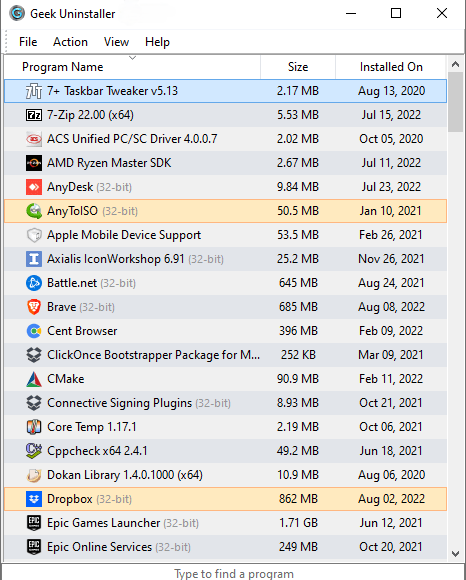
システムにフックを入れたりインストールを要求したりする肥大化したアンインストーラとは異なり、Geek Uninstaller は単体の実行ファイルとして動きます。USB、ネットワーク共有、ツール用フォルダに置けます。インターフェースはシンプルで、検索可能な一覧、コンテキストメニューからのアンインストール/強制削除、既知の場所にある孤立ファイルやレジストリを探すアンインストール後のスキャンです。
残留スキャンは Program Files、Program Files (x86)、ProgramData、AppData(Local / Roaming)、関連するレジストリ枝など、よくあるパスを対象にします。ディスク全体のスキャンは行いません(遅く危険になり得るため)。インストーラーが残骸を残しやすい場所に絞ります。検出項目はそれぞれ確認し、残したいものはチェックを外せます。32/64 ビット両方に対応し、表示を切り替えると Windows 8 以降で Microsoft Store(UWP)アプリも一覧できます。
Windows の設定やクラシックなコントロールパネルでも一覧は見られますが、失敗した・不完全なアンインストールのあとに何が残るか はほとんど分かりません。Geek Uninstaller は同じプログラムを表示しつつ、焦点を絞ったクリーンアップと、公式アンインストーラが壊れている/消えているときにエントリを取り除く手段を追加します。
本サイトは独立した読者向けガイドです。公式ドキュメントと併用してください。ベンダーのアンインストールが動くときはそれを優先し、強制削除や残留削除は「何を消すか理解できるとき」に限り、共有 PC や職場では特に慎重に行ってください。
1 EXE
ポータブル、インストール不要
Win 7–11
32 & 64 ビット
Store
UWP 表示
40+
インターフェース言語
起動が速く、入力で絞り込めるため、大量のソフトがある環境でも設定を開き直す必要がありません。
ベンダーのアンインストールが失敗したり、プログラムの追加と削除にゴーストだけ残ったりする場合に、強制削除が検討材料になります。
通常アンインストール後の残留スキャンは、試用版、ゲームランチャー、古いセキュリティ製品のあとに役立ちます。
ポータブル EXE はインストール不要。USB に入れてどの Windows でも同じ手順でクリーンアップできます。
Store アプリ表示に切り替えれば、設定や PowerShell では扱いにくい UWP をアンインストールしやすくなります。
バックグラウンドサービスやスタートアップ、余計な DLL はありません。必要なときだけ実行して閉じられます。
サイズ列で使用量が分かります。サイズで並べ替えて大きいアプリから外し、アンインストール後に残留スキャンでキャッシュや設定フォルダを回収できます。
ダッシュボードや押し売りはありません。一覧・検索・コンテキストメニューだけ。表示メニューからライト/ダークテーマに切り替え可能です。
機能
公式サイトで説明されている能力を、検索と読みやすさのために要約しています。実運用向けに、素早いスキャン・クリーンな削除・システムへの負荷の少なさを重視しています。

標準アンインストール完了後、安全な範囲で残留ファイルとレジストリを深く・高速にスキャンして削除します。

アンインストールを拒否する、または「幽霊」エントリだけ残すプログラム向け。ベンダーがまだサポートしているなら通常削除を優先してください。

小さな単一 EXE。技術者向けの USB、または PC 上の「クリーンアップ」フォルダに置けます。

デスクトップと Store アプリを切り替え(表示メニューまたは Ctrl+Tab、公式ドキュメントどおり)。Windows 8 / 8.1 / 10 / 11。
入力で一覧をリアルタイムに絞り込みます。数百件をスクロールせず、数秒で目的のアプリに辿り着けます。
表示メニューから配色を切り替え。夜間や暗い環境での目の負担を軽減します。
インターフェースは多数の言語に翻訳されています。表示 → インターフェース言語から変更でき、再起動は不要です。
各プログラムのインストール済みサイズとインストール日を表示。空き容量を確保するときに何を外すか優先しやすくなります。
発行元の注:最近インストールまたは変更されたプログラムは、識別しやすいよう強調表示されることがあります。
使い方
残留の削除はファイルとレジストリを消します。本番環境で大量に掃除する前は重要データをバックアップしてください。迷ったらパスを検索するか、削除をスキップしてください。
Program Files、Program Files (x86)、ProgramData、AppData\Local、AppData\Roaming、および HKLM / HKCU の Software 配下のレジストリなどを参照します。カスタムインストール先は手作業が必要な場合があります。
体験談
読者がよく検索する状況の例と、編集上のヒントです。有償ソフトは必ず各社の手順を優先してください。利用シーンは一般家庭、IT 技術者、ゲーマー、上級者など幅広く想定しています。
スイートはアンインストールされても ProgramData に設定やキャッシュが残ることがよくあります。公式アンインストールのあと、Geek Uninstaller の残留パスで確認してから削除を検討できます。
大規模更新後に一覧だけ残ることがあります。強制削除で一覧を直したあと、ゲームが起動しなければランチャーを入れ直してください。
単一ファイルなので、ドライバやオフラインスキャナと一緒に USB に入れられます。先にアンインストーラを「インストール」する必要はありません。
Geek Uninstaller で Store 表示に切り替えると、標準の Windows UI では触りにくいアプリに届きやすくなります(バージョンとポリシーによります)。
VPN は仮想アダプタやレジストリを残しがちです。残留スキャンでパスが分かります。掃除後も不調なら再起動を。
OEM には試用 AV、ツールバー、デモが付きがちです。一覧で検索し、まとめて外せます。
サイズ列で使用量を確認。サイズ順に並べ、大きいものから外し、アンインストール後に残留スキャンでさらに回収します。
複雑なスイートは壊れたアンインストール項目を残します。ベンダーのクリーンアップツールを先に。それでもダメなら強制削除で孤立レジストリを整理できる場合があります。
プリンタ用ソフトは残骸を残しがちです。アプリ項目の削除後、ドライバ本体は印刷の管理やデバイス マネージャーで扱います。
会議アプリは AppData に大量キャッシュ。アンインストール後の残留で大きなフォルダが見つかることがあります。会議録画が含まれる場合は削除前に確認を。
古い Java が積み上がります。新しい順に外し、その間に残留スキャンで共有コンポーネントを確認します。
Bonjour や Apple Software Update などが残ります。逆順のアンインストールが無難。ProgramData の孤立フォルダは残留で見つかることがあります。
GeForce Experience など本体を先に。ドライバ専用の掃除は DDU など別ツール向きで、Geek Uninstaller はアプリ側の整理に向きます。
プロファイルは AppData にあります。残留で検出できます。ブックマークをバックアップしてから。プロファイル削除はパスワードや履歴も消えます。
USB から実行し、個人用ソフトを外して残留スキャン。最終的な完全消去は Windows のリセットなど別手段と組み合わせてください。
仮想化コンポーネントは孤立エントリを残しがちです。強制削除で一覧は直せますが、一部ドライバはデバイス マネージャーでの対処が必要です。
“The performance of Geek Uninstaller is impressive… Highly recommended.”
“Geek Uninstaller is perfect for anyone who wants to make sure they leave nothing behind on their system when they uninstall a program.”
“Portable and supports almost all the features anyone would expect… Perfect for flash drives.”
“Simple, fast, and does exactly what it says. No bloat, no installation required.”
比較
Windows 組み込みの削除でも基本的な削除は可能です。Geek Uninstaller は速度、残留スキャン、強制削除、ポータブル性を追加します。他社製アンインストーラとの比較は 他ツールとの比較 を参照してください。
| 項目 | Windows の設定 / コントロールパネル | Geek Uninstaller |
|---|---|---|
| 一覧の速度 | 環境により異なり、大規模では遅く感じることがある | 即時起動と高速検索を想定 |
| 残留の掃除 | 多くはベンダーアンインストールで終了 | アンインストール後に対象的な残留スキャン |
| 壊れたエントリ | 修復の選択肢が限られる | 強制削除オプションあり |
| ポータブル性 | OS に組み込み | 単一 EXE: コピーや USB 実行が容易 |
| 検索 | 設定の検索は全体向けで、プログラム専用ではない | 入力で一覧を即座に絞り込み |
| Store アプリ | 「アプリと機能」など別画面 | デスクトップと Store を同一ツール内で Ctrl+Tab 切替 |
| インストール | 該当なし(OS 内蔵) | 不要: EXE を直接実行 |
トラブル
フォーラムやコメントでよく見られる問題への実用的な答えです。解消しない場合は Windows コンポーネントの修復やソフトウェア販売元への問い合わせを。壊れた MSI/パッケージはすべてアンインストーラで直せるわけではありません。システムレベルや扱いにくいプログラムでは Geek Uninstaller を管理者として実行してください。
信頼できる入手元からのみダウンロードしてください。検疫されたら検出名を確認。小さなユーティリティはヒューリスティックに引っかかることがあります。真正性を確認したうえで除外が必要になる場合があります。
対象アプリを完全に終了(通知領域のトレイ含む)。Geek Uninstaller を管理者として実行。ドライバやサービスがロックしている場合は再起動後に再試行。
パスが分からなければ一括削除しないでください。フォルダ名と「削除してよいか」などで検索し、職場の PC では特に慎重に。
Windows のバージョン対応を確認。表示 → Store アプリ、または Ctrl+Tab。企業管理端末ではポリシーで削除が制限されることがあります。
バックグラウンドの更新やスイートが再インストールしている可能性があります。タスク スケジューラ、スタートアップ、販売元のクリーンアップツールを確認してから、再度強制削除を検討。
ベンダーのアンインストーラが入力待ちのことがあります。背面に隠れたダイアログがないか確認。タスク マネージャーでアンインストーラを終了して再試行するか、エントリが孤立していれば強制削除。
強制削除は主にレジストリ上の項目を取り除きます。フォルダが残る場合はインストール先を開き、手動で削除してください。
スキャンは ProgramData、AppData、レジストリなどを対象にします。一部のインストーラは独自パスを使います。エクスプローラーでプログラム名を検索し、安全と分かったうえで手動削除。
インストール失敗などで孤立エントリが付くことがあります。強制削除で整理できます。削除前に共有コンポーネントでないか確認してください。
レジストリ項目が壊れています。強制削除で項目を消し、Program Files にフォルダが残っていれば手動で削除。
管理者として実行。別のアンインストーラやセキュリティが妨げていないか確認。再ダウンロードし、パスの短いフォルダに置く(ユーザー名の長いデスクトップは避ける)。
Store アプリは表示 → Windows Store アプリが必要です。一部のドライバやシステムコンポーネントは出ません。Windows の設定や PowerShell を利用。F5 で更新。
システムコンポーネントか、権限昇格が必要な可能性があります。管理者として実行。一部の Store アプリは Windows の一部として削除できません。
FAQ
ヒント
用語
他製品
Geek Uninstaller はシンプルさとポータブル性を優先します。代替ツールとの違いの概要です。
| ツール | メモ |
|---|---|
| Revo Uninstaller | ハンターモードやログなど機能が多いがインストールが必要。Pro は有償。 |
| BCUninstaller | オープンソースでポータブル。上級者向けの選択肢が多く UI が異なる。 |
| Uninstall Tool(CrystalIDEA) | 有償。Geek と同系統の系譜で、商用向け機能がより充実。 |
| Windows の設定 | 標準搭載。残留スキャンはなく、大規模では遅く感じることがある。基本的な用途には十分。 |
リソース
補足
ここまでで要点は揃っています。以下は、さらに詳しく知りたい読者向けの補足です(ページ上部のメインガイドの読み方は変えません)。
多くのデスクトップ向けソフトは HKLM\Software\Microsoft\Windows\CurrentVersion\Uninstall と32ビット用の対応キーに登録します。Geek Uninstaller はこれらの項目を読んで一覧を作ります。欠損や破損があると表示されない/壊れた項目として見えることがあり、安全を確認したうえで強制削除の対象になり得ます。
実行ファイルは多くの場合 Program Files または Program Files (x86) にあります。設定、キャッシュ、ユーザーデータは %AppData% や %LocalAppData% に置かれることが多いです。通常のアンインストールでアプリの項目は消えても、フォルダが残ることがあります。残留スキャンはそのギャップを埋めるのに役立ちます。Visual C++ や .NET など共有ランタイムは複数の一覧に現れることがあり、他アプリが必要とする共有コンポーネントを消さないよう注意してください。
Store アプリは Win32 とはパッケージ形式が異なります。Geek Uninstaller は Store 向けの表示に切り替えれば、デスクトップ版と並べる/代替として UWP だけを見ることができます(Windows のバージョン次第)。一部のシステムアプリは削除できません。ポリシー管理された端末ではアンインストール自体がブロックされることがあります。
多くのインストーラは Windows Installer(MSI)を使います。MSI のアンインストールが失敗しても一覧には残ることがあります。Geek Uninstaller は標準のアンインストール手順を起動できますが、失敗する場合は販売元の修復/クリーンアップツールを先に試してください。強制削除は msiexec を実行したり Windows Installer キャッシュを修復したりはしません。
ドメイン参加や Intune 管理のマシンでは、ソフトウェアのポリシーでアンインストールが禁止されることがあります。Geek Uninstaller は企業ポリシーを上書きできません。セキュリティ製品や VPN を外す前に IT に確認してください。
この補足は教育目的です。ソフトウェアや残留の削除は安定性に影響します。取り消しの効かない変更の前に、バックアップと販売元の案内を確認してください。