
Нужен быстрый и честный список
Быстрый старт; ввод с клавиатуры сразу фильтрует список: удобно при большом количестве программ без копания в «Параметрах».
Деинсталлятор Windows: портативный и бесплатный
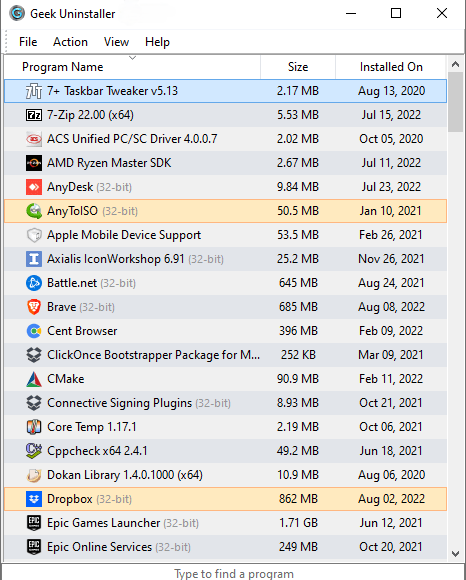
Geek Uninstaller: лёгкий однофайловый инструмент для Windows: быстро показывает установленные программы, удаляет их с глубоким поиском остатков и умеет принудительно убирать «битые» записи. В этом руководстве: что он делает, как им пользуются на практике и как решать типичные проблемы.
Всегда проверяйте загрузки из источника, которому доверяете.
Загрузка
Скачивайте актуальную официальную сборку из источника, которому доверяете. Ниже: что даёт Geek Uninstaller в Windows до загрузки.
Этот сайт не хранит установщик. Возьмите портативный EXE у издателя или с проверенного зеркала и следуйте разделу «Как пользоваться» для первого запуска.
Случайные репаки от третьих лиц здесь не перечисляются: используйте источники, которые можно проверить.
Обзор
Windows умеет удалять приложения, но многие установщики разбрасывают файлы по ProgramData, AppData и реестру. Geek Uninstaller делает упор на быстрый поиск, обычное или принудительное удаление и проверку остатков после деинсталляции. Это портативный инструмент (один EXE), поддерживает 32- и 64-битную Windows и включает приложения Microsoft Store на поддерживаемых версиях ОС.
В отличие от тяжёлых деинсталляторов с хуками в системе или обязательной установкой, Geek Uninstaller: отдельный исполняемый файл. Его можно положить на флешку, запускать с сетевой папки или держать в папке с утилитами. Интерфейс простой: поисковый список программ, контекстное меню для удаления или принудительного снятия записи и скан остатков после деинсталляции по типичным местам.
Скан остатков смотрит распространённые пути: Program Files, Program Files (x86), ProgramData, AppData (Local и Roaming) и соответствующие ветки реестра. Полного обхода диска нет: это было бы медленно и рискованно. Вместо этого проверяются места, где чаще всего остаются «хвосты». Каждый найденный пункт можно снять галочкой, если его нужно сохранить. Поддерживаются 32- и 64-битные приложения; приложения Microsoft Store (UWP) доступны при переключении вида на Windows 8 и новее.
Параметры Windows и классическая панель управления показывают программы, но редко помогают понять, что осталось после сбойной или неполной деинсталляции. Geek Uninstaller заполняет этот пробел: те же программы, что вы ожидаете, плюс целенаправленная очистка и способ убрать запись, когда штатный деинсталлятор сломан или отсутствует.
Этот сайт: независимое руководство для читателя; используйте его вместе с официальной документацией. Всегда отдавайте предпочтение деинсталлятору разработчика, если он работает; принудительное удаление и удаление остатков применяйте только понимая, что удаляете: особенно на рабочих или общих компьютерах.
1 EXE
Портативно, без установки
Win 7–11
32 и 64 бита
Store
Вид для приложений UWP
40+
Языков интерфейса
Быстрый старт; ввод с клавиатуры сразу фильтрует список: удобно при большом количестве программ без копания в «Параметрах».
Принудительное удаление: для упрямых или частично снятых программ, когда установщик автора не срабатывает или запись в «Установке и удалении» некорректна.
Скан остатков целится в типичный мусор после обычного удаления: полезно после пробных версий, игровых лаунчеров или старых антивирусов.
Портативный EXE без установки: скопируйте на флешку и запускайте на любой Windows с одинаковым сценарием очистки.
Переключитесь на вид приложений Store, чтобы удалять UWP, которые неудобно снимать через «Параметры» или PowerShell.
Нет фоновых служб, автозагрузки и лишних DLL: запустили по необходимости и закрыли.
Колонка «Размер» показывает занимаемое место. Сортируйте по размеру, удаляйте крупные программы первыми, затем запускайте скан остатков для кэшей и папок настроек.
Без панелей «ускорения» и навязчивых предложений: только список, поиск и контекстное меню. Светлая и тёмная темы: в меню «Вид».
Подробные шаги, сочетания клавиш и советы по безопасности: в разделах «Как пользоваться» и «Советы».
Функции
Ниже: в сжатом виде то, что описывает официальный сайт Geek Uninstaller: удобно для ясности и поиска. Каждая функция рассчитана на реальные задачи: быстрый просмотр, аккуратное удаление и минимальное влияние на систему.

После завершения штатного деинсталлятора выполняется быстрый глубокий поиск остаточных файлов и записей реестра там, где это безопасно.

Для программ, которые не снимаются или оставляют «призрачную» запись. Используйте осторожно; по возможности сначала обычное удаление, пока продукт поддерживается автором.

Один небольшой EXE на флешке: удобно техникам и для папки «очистка» на ПК.

Переключение между классическими и Store-приложениями (меню «Вид» или Ctrl+Tab по документации) в Windows 8/8.1/10/11.
Ввод с клавиатуры сразу фильтрует список. Не нужно листать сотни строк: нужная программа за секунды.
Переключение схемы через меню «Вид». Удобно вечером или в тускло освещённой комнате.
Интерфейс переведён на десятки языков. Смена: «Вид» → «Язык интерфейса», без перезапуска.
Виден размер установки и дата установки. Помогает решить, что удалять в первую очередь при нехватке места.
Примечание из описания: недавно установленные или изменённые программы могут подсвечиваться для удобства.
Как пользоваться
Удаление остатков стирает файлы и ключи реестра. Перед массовой очисткой на рабочей машине сделайте резервные копии. При сомнениях ищите путь в интернете или пропустите пункт.
Program Files, Program Files (x86), ProgramData, AppData\Local, AppData\Roaming и реестр HKLM/HKCU в разделе Software. Нестандартные пути могут потребовать ручной очистки.
Опыт
Ниже: типичные ситуации, по которым ищут помощь в сети, с краткими советами. Истории носят иллюстративный характер; для лицензионного ПО следуйте инструкциям разработчика. Сценарии подходят домашним пользователям, техникам, геймерам и тем, кто хочет почистить Windows без тяжёлых установок.
Частый случай: сюит удалён, а конфиги и кэш остались в ProgramData. После штатного деинсталлятора проход по остаткам часто показывает пути для проверки перед удалением.
После крупных обновлений лаунчеры иногда оставляют «осиротевшие» записи. Принудительное удаление может убрать строку в списке; если игра не запускается: переустановите лаунчер.
Один файл удобно держать на флешке рядом с драйверами и сканерами: не нужно «устанавливать» деинсталлятор заранее.
Переключение на вид Store в Geek Uninstaller помогает добраться до приложений, которые в стандартном интерфейсе Windows ведут себя неудобно (зависит от версии и политик).
VPN часто оставляет виртуальные адаптеры и ключи реестра. Скан остатков показывает пути; после очистки при сетевых сбоях перезагрузите ПК.
Пробные антивирусы, панели и демо. В одном списке проще искать и удалять пакетно.
Сортируйте по размеру, удаляйте крупные программы, затем проверяйте остатки.
У крупных пакетов есть свои утилиты очистки: сначала они. Принудительное удаление помогает с «битыми» записями в реестре, если основной путь не сработал.
Программу принтера снимает Geek Uninstaller; для драйверов иногда нужны «Управление печатью» или диспетчер устройств.
Кэш в AppData. После удаления скан часто находит крупные папки: проверяйте, нет ли там записей встреч.
Удаляйте от новых к старым; между шагами запускайте скан остатков из‑за общих компонентов.
Компоненты вроде Bonjour и Apple Software Update снимайте в обратном порядке зависимостей; остатки часто в ProgramData.
Сначала основное приложение (GeForce Experience и т.д.). Для самих драйверов GPU иногда нужен DDU: Geek Uninstaller закрывает именно компоненты приложений.
Профили в AppData. Сохраните закладки; удаление профилей убирает пароли и историю.
С флешки снимайте личные программы, затем остатки. Для полного сброса используйте восстановление Windows.
После частичного удаления остаются «висячие» записи: принудительное удаление очищает список; драйверы могут потребовать ручного снятия в диспетчере устройств.
«Производительность Geek Uninstaller впечатляет… Настоятельно рекомендуем.»
«Geek Uninstaller идеален для тех, кто хочет убедиться, что после удаления программы в системе ничего не осталось.»
«Портативная и с почти всеми функциями, которые ожидаешь… Идеально для флешек.»
«Просто, быстро и ровно то, что заявлено. Без раздувания и без установки.»
Сравнение
Стандартный механизм Windows подходит для базового удаления. Geek Uninstaller добавляет скорость, поиск остатков, принудительное снятие записей и портативность. Сравнение с другими сторонними деинсталляторами: в разделе «Аналоги».
| Тема | Параметры Windows / панель управления | Geek Uninstaller |
|---|---|---|
| Скорость списка | По-разному; на тяжёлых системах может казаться медленнее | Рассчитан на быстрый старт и мгновенный поиск |
| Очистка остатков | Обычно заканчивается после деинсталлятора автора | Целенаправленный скан остатков после удаления |
| Битые записи | Ограниченные способы исправления | Вариант принудительного удаления в сложных случаях |
| Портативность | Встроено в ОС | Один EXE: удобно копировать и запускать с USB |
| Поиск | Поиск в «Параметрах» глобальный, не по списку программ | Ввод сразу сужает список |
| Приложения Store | Отдельный интерфейс «Приложения и возможности» | Классика и Store в одном инструменте, Ctrl+Tab |
| Установка | Нет: часть Windows | Без установки: прямой запуск EXE |
Решения
Практичные ответы на типичные вопросы из форумов. Если проблема не уходит: переустановите компоненты Windows или обратитесь к разработчику ПО: деинсталлятор не починит любой сломанный MSI. Для системных или упрямых программ запускайте Geek Uninstaller от имени администратора.
Качайте только из доверенного источника. Если антивирус отправил файл в карантин, посмотрите имя сигнатуры: мелкие утилиты иногда попадают под эвристику. После проверки подлинности может понадобиться исключение.
Полностью закройте программу, включая трей. Запустите Geek Uninstaller от администратора. При блокировке файлов драйвером или службой перезагрузите ПК и повторите.
Не удаляйте всё подряд, если не уверены. Поищите имя папки и «безопасно ли удалять»; на рабочих ПК действуйте осторожнее.
Проверьте версию Windows. Используйте «Вид» → приложения Store или Ctrl+Tab. На корпоративных ПК политики могут запрещать удаление.
Фоновый обновлятор или пакет может ставить компоненты заново. Проверьте планировщик заданий, автозагрузку и официальную утилиту очистки автора.
Возможно, скрытое окно ждёт действия. Проверьте панель задач. При необходимости завершите процесс деинсталлятора в диспетчере и повторите попытку или используйте принудительное удаление для «осиротевшей» записи.
Принудительное удаление снимает запись в реестре. Если каталог остался, удалите его вручную после проверки.
Проверяются ProgramData, AppData и реестр. Нестандартные пути ищите вручную в проводнике по имени программы.
Бывают после сбойных установок. Принудительное удаление очищает запись; убедитесь, что это не общий компонент.
Запись в реестре повреждена. Используйте принудительное удаление, затем при необходимости удалите папку в Program Files вручную.
Запуск от администратора. Проверьте блокировку другим ПО. Скачайте файл заново; положите EXE в папку с коротким путём (избегайте «Рабочий стол» с длинным именем пользователя).
Для приложений Store нужен соответствующий вид. Часть драйверов и компонентов не показывается: используйте «Параметры» или PowerShell. Нажмите F5 для обновления списка.
Возможно, системный компонент или нужны права администратора. Некоторые приложения Store нельзя удалить, если они часть Windows.
FAQ
Советы
Глоссарий
Аналоги
Geek Uninstaller делает ставку на простоту и портативность. Краткое сравнение с альтернативами:
| Инструмент | Заметки |
|---|---|
| Revo Uninstaller | Больше функций (режим «охотник», журналы), но нужна установка. Платная Pro. |
| BCUninstaller | Открытый исходный код, портативный. Больше опций для продвинутых. Другой интерфейс. |
| Uninstall Tool (CrystalIDEA) | Платный, от того же издателя, что и линейка Geek. Больше возможностей для бизнеса. |
| Параметры Windows | Встроено. Без скана остатков, на больших системах может быть медленнее. Для простых задач достаточно. |
Ресурсы
Ещё
Разделы выше дают основу. Ниже: дополнительный материал для тех, кому нужны детали, без перегрузки начала страницы.
Классическое ПО обычно регистрируется в HKLM\Software\Microsoft\Windows\CurrentVersion\Uninstall и 32-битном аналоге. Geek Uninstaller читает эти записи. Если запись повреждена или отсутствует, программа может не отображаться или отображаться как «битая»: после проверки можно применить принудительное удаление.
Исполняемые файлы чаще в Program Files или Program Files (x86). Настройки, кэш и пользовательские данные: в %AppData% и %LocalAppData%. Обычное удаление снимает запись приложения; скан остатков помогает найти папки, пропущенные деинсталлятором. Общие runtime (Visual C++, .NET) могут фигурировать в нескольких списках: не удаляйте общие компоненты, если ими пользуются другие программы.
Store-приложения устроены иначе, чем Win32. Geek Uninstaller переключается в режим, ориентированный на Store, чтобы видеть UWP рядом или вместо классических программ: в зависимости от версии Windows. Часть системных приложений удалить нельзя; на управляемых устройствах политика может блокировать удаление.
Многие пакеты используют Windows Installer (MSI). Если удаление MSI сбойно, запись может остаться в списке. Geek Uninstaller может запустить стандартный путь удаления; если не выходит: сначала утилита восстановления/очистки вендора, и только потом принудительное удаление. Оно не запускает msiexec и не чинит кэш установщика Windows.
На ПК в домене или с Intune политики могут запрещать удаление ПО. Geek Uninstaller не обходит корпоративные ограничения. Перед снятием VPN или средств безопасности согласуйте действие с ИТ.
Дополнительный материал носит образовательный характер. Удаление программ и остатков влияет на стабильность. Перед необратимыми действиями проверяйте резервные копии и рекомендации разработчика.